Bienvenue
| Rubrique | Détail |
|---|---|
| Produit | ComXStudio.ai |
| Pour qui ? | Scénaristes, dessinateurs, auteurs de BD — du premier jet au projet abouti. |
Bienvenue dans ComXStudio.ai ! Que vous soyez un scénariste chevronné ou un dessinateur qui se lance dans sa toute première bande dessinée, notre plateforme s’adapte à votre méthode de travail. Vous pouvez tout faire à la main de A à Z, ou vous appuyer sur notre IA pour accélérer votre création.
Laissez la technique de côté, et concentrez-vous sur l’essentiel : votre histoire.
Les deux visages de votre espace de travail
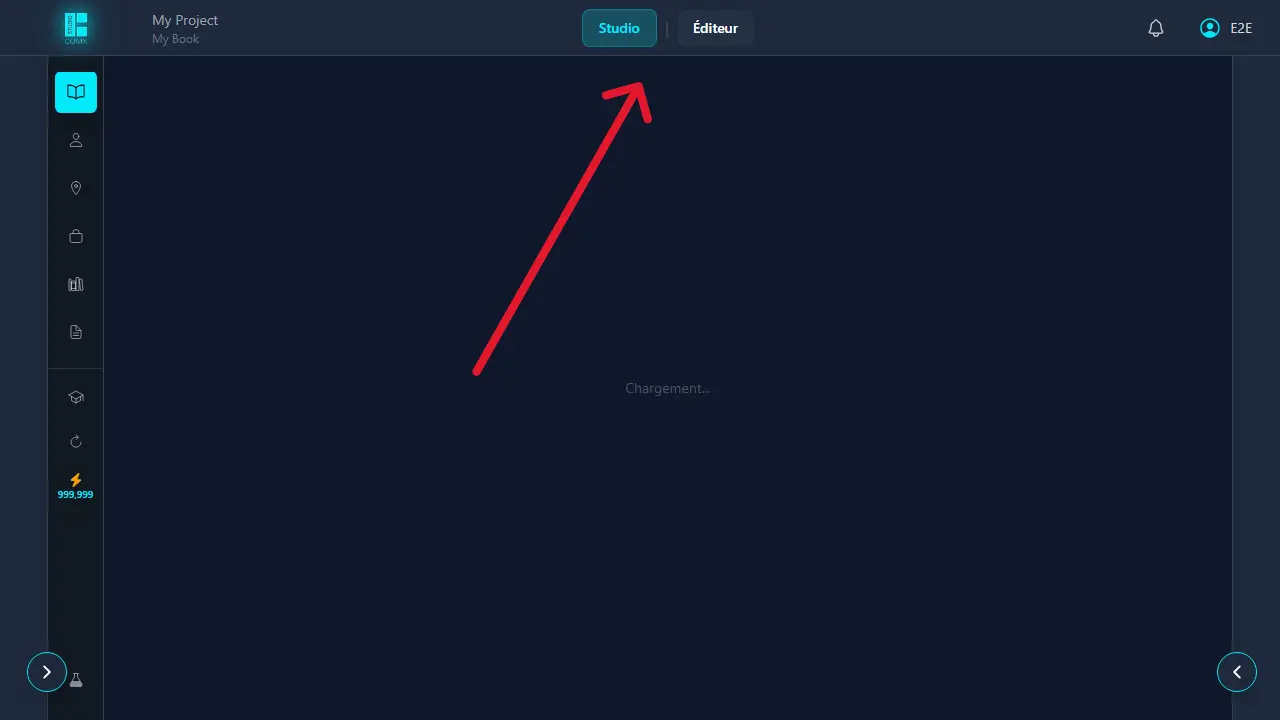
Pour vous offrir la meilleure expérience, votre espace est divisé en deux grandes zones. Vous pouvez basculer de l’une à l’autre à tout moment via les boutons Studio et Éditeur en haut de l’écran :
| Zone | Rôle |
|---|---|
| Le Studio | Votre bureau de scénariste : gérer les projets, écrire, structurer le récit, enrichir les glossaires et la banque d’images. |
| L’Éditeur | Votre table à dessin : composer les planches, dessiner, importer ou générer des visuels. |
Chapitre 1 : Vos premiers pas (le tableau de bord)
Dès votre connexion, vous atterrissez dans le Studio. C’est le point de départ de toutes vos aventures.
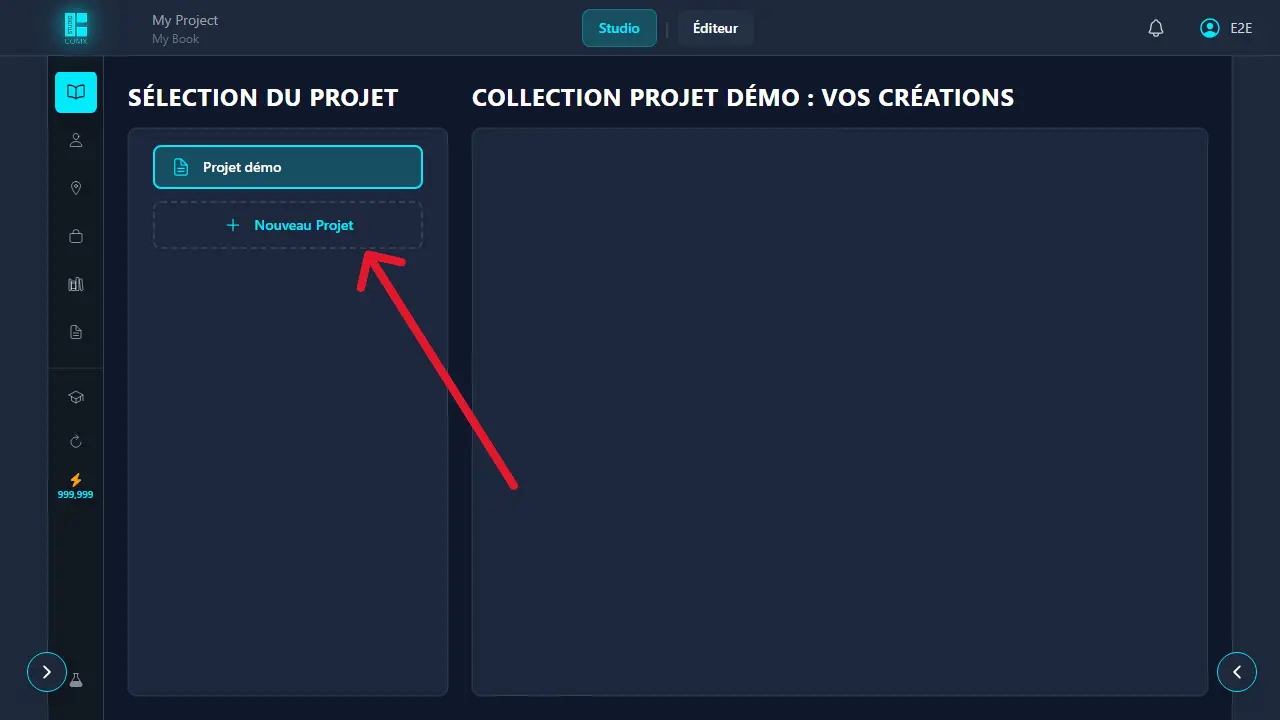
- Créez votre projet — C’est le grand dossier qui va contenir votre univers.
-
Cliquez sur « Nouveau Livre » — Dans la colonne des livres du projet sélectionné, ce bouton ouvre la vue de création.
-
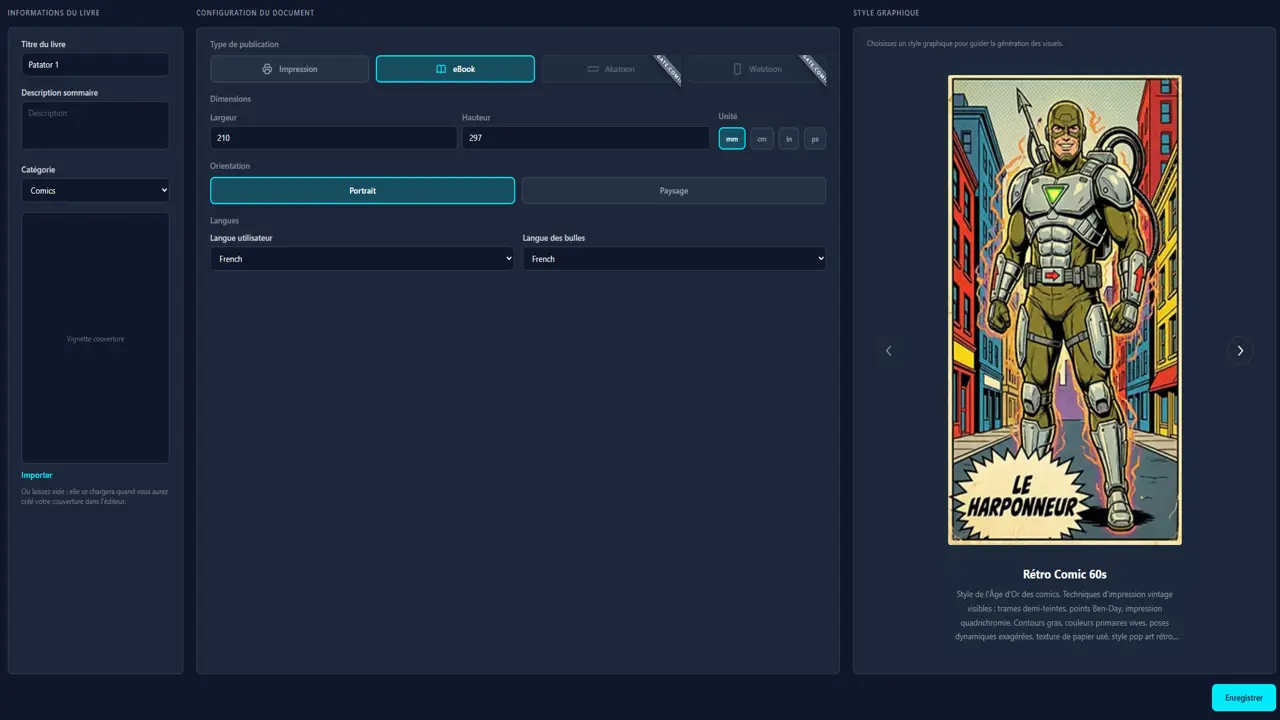
Donnez-lui un titre et choisissez sa configuration — Allez-vous créer une BD classique pour l’impression, un eBook, ou un format vertical pensé pour les smartphones comme le Webtoon ou l’Akatoon ? (Les options disponibles dépendent des réglages produit du moment.)
- Sélectionnez votre livre, puis l’Éditeur — Lorsque vous n’avez qu’un seul livre, il est sélectionné automatiquement (carte en surbrillance). Le bouton « Éditeur » en haut de l’écran devient alors accessible pour composer vos planches.
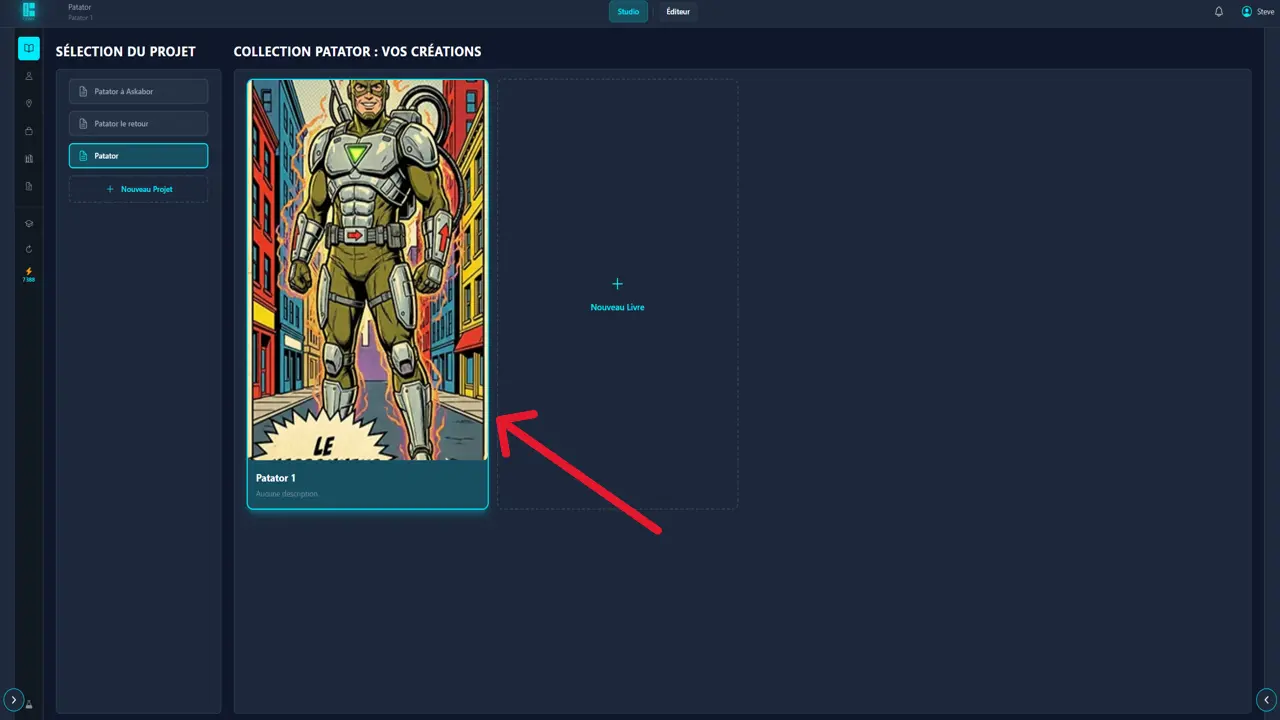
💡 Astuce du créateur : si le bouton « Éditeur » est grisé, vérifiez qu’un projet et un livre sont bien sélectionnés dans le tableau de bord (clic sur la carte du livre si besoin).
Chapitre 2 : Bâtir les fondations (les glossaires)
Avant de dessiner, il faut savoir qui peuple votre monde. Dans le Studio, utilisez la barre verticale d’icônes à gauche pour accéder à vos glossaires :
- Personnages, Lieux et Accessoires — Créez des fiches détaillées : apparence, tenues, traits distinctifs, lieux récurrents, objets clés.
Pourquoi c’est crucial ? Vous pouvez remplir ces fiches entièrement à la main ou vous faire aider par l’IA pour certaines parties. Si vous générez des images plus tard (notamment avec Focus), ComXStudio s’appuie sur ces fiches — et sur le casting du livre — pour garder une cohérence visuelle (par exemple le même héros de la page 1 à la page 40).
Pensez aussi à la banque d’images du projet : un lieu commun pour vos visuels réutilisables.
Chapitre 3 : Structurer votre récit sans page blanche
Toujours dans le Studio, la vue Architecture du récit (même barre d’icônes à gauche) est votre copilote. Une colonne d’étapes vous guide du concept global jusqu’au dialogue :
- Le pitch — Résumez votre histoire en quelques lignes (d’abord au niveau projet, puis au niveau livre une fois le volume choisi).
- L’arc narratif — Définissez le rythme : début, milieu, rebondissements, fin.
- Le casting — Choisissez qui incarne l’histoire dans ce livre, en lien avec vos fiches glossaire.
- Le beat sheet — Découpez l’intrigue page par page : que doit-on retenir pour la planche 1, la planche 2, etc. ?
- Le scénario — Rédigez l’action et les dialogues. Le panneau de droite « Pages » s’adapte alors pour vous aider à suivre la page en cours et l’aperçu lié au scénario.
À vous de choisir : écrivez tout vous-même si vous avez déjà votre scénario en tête, ou utilisez les boutons « Générer » à chaque étape pour que l’IA vous propose une trame, que vous pourrez relire et modifier autant que nécessaire. Dans tous les cas, vous gardez la main sur le texte final en l’enregistrant.
Chapitre 4 : La table à dessin (100 % manuel)
Une fois prêt, basculez sur l’Éditeur. Vous n’avez aucune obligation d’utiliser l’IA ici : ComXStudio se comporte comme un logiciel de création graphique pour la mise en page de votre BD.
Vos outils (barre verticale d’icônes à gauche) — Dessinez vos cases BD (raccourci P), ajoutez vos bulles et dialogues (B), placez votre texte (T), importez vos propres images (I). L’outil transformer (V) permet d’ajuster position et taille des éléments.
Vos calques (panneau à droite) — Gérez l’empilement de vos dessins, cases et textes finement, sur le modèle des logiciels de composition professionnels.
Navigation (en bas de l’écran) — Zoomez, passez d’une planche à l’autre, ou affichez votre livre en double page ou en mode bande selon le type de publication.
Export final — Quand votre chef-d’œuvre est prêt, exportez-le (par exemple PDF, PNG, JPEG, ou PSD pour la suite en retouche), en contrôlant les options proposées dans la fenêtre d’export (résolution, sélection des pages, etc.).
Chapitre 5 : Booster sa création avec l’IA (One Shot et Focus)
Vous souhaitez un coup de pouce visuel ? Dans l’Éditeur, le grand panneau de gauche (à côté de la barre d’outils) propose deux onglets :
1. La méthode « One Shot » (pour la page entière)
Le principe — Vous rédigez un brief global pour votre planche : actions, ambiance, dialogues dans les blocs prévus.
Le résultat — L’IA peut générer en une fois une composition pour toute la page. Vous affinez le modèle et la résolution dans le panneau de droite « IA », puis vous retravaillez le rendu sur le canvas si besoin. Idéal pour poser une ambiance rapidement.
2. La méthode « Focus » (pour le sur-mesure case par case)
Le principe — Sélectionnez une case sur le canvas, puis ouvrez l’onglet Focus. Décrivez l’action précise (par exemple : « gros plan sur le héros qui sourit »).
Le résultat — L’application peut détecter les personnages mentionnés et vous proposer d’aligner la description sur vos fiches glossaire. L’image générée est insérée dans la case sélectionnée, avec options de cohérence visuelle (automatique ou avec une case de référence).
Bon à savoir — L’outil « IA » accessible depuis la petite barre d’outils du canvas (touche A) n’est pas le même écran que les onglets One Shot et Focus : ce sont des chemins différents pour des besoins différents.
Note sur les crédits IA
Générer des textes ou des images via ces outils consomme des crédits. Le coût est en général indiqué avant validation (pastille ou libellé près du bouton de génération).
Gardez un œil sur votre solde via la pastille dans la barre d’outils verticale (Studio comme Éditeur). Plus de crédits ? Vous pouvez recharger depuis votre espace abonnement ou la page Tarifs, ou continuer à avancer manuellement (écriture, structure, dessin et import d’images sans IA).
En résumé
- Studio — Projets, livres, glossaires, architecture du récit, banque d’images.
- Éditeur — Planches, outils manuels, calques, navigation, export.
- IA — Optionnelle à chaque étape ; One Shot pour la page, Focus pour la case.
- Crédits — À surveiller ; le travail manuel reste toujours possible.
Merci de faire vivre des histoires avec ComXStudio.ai.
Document destiné au Centre d’aide ou ComXStudio Academy. Dernière mise à jour : 2026-05-15.